
Für deine Gesundheit.
Schlaf, Puls und Aktivität über Monate in einer Tabelle. Entdecke deinen Verlauf mit deinen eigenen Tools.
Zur ersten Tabelle

Apple Health. Du entscheidest.
Von deinem Wearable in die Tabelle oder dein eigenes System. Exportiere deine Gesundheitsdaten aus Apple Health und betrachte deinen Verlauf mit den Tools deiner Wahl.
 So funktioniert’s
 iPhone-App · iOS 18 oder neuer · derzeit kostenlos · Österreich, Deutschland, Schweiz & Luxemburg
Verfügbarkeit und Voraussetzungen
Eine Verbindung über Apple Health.
Mehr Möglichkeiten für deine Daten.
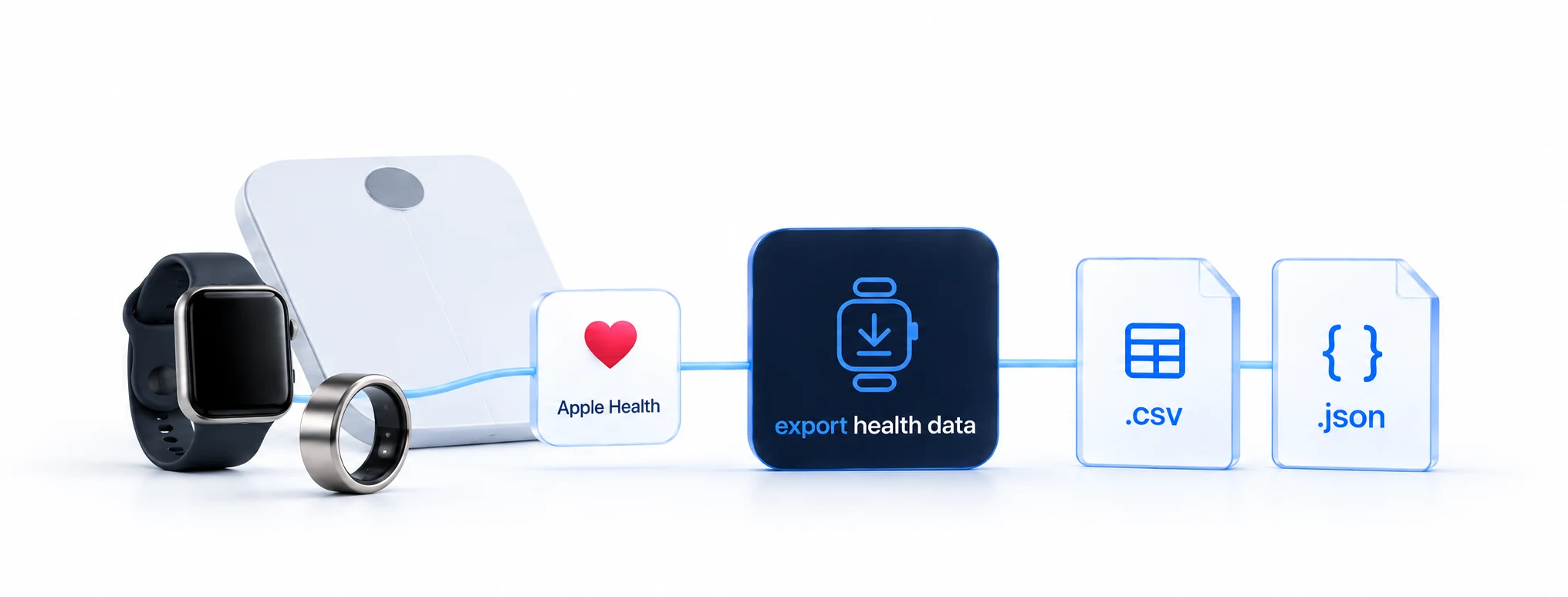
Welche Werte verfügbar sind, hängt davon ab, was dein Gerät mit Apple Health teilt.
Schlaf, Puls und Aktivität über Monate in einer Tabelle. Entdecke deinen Verlauf mit deinen eigenen Tools.
Zur ersten Tabelle
Sende unterstützte Messwerte an ein selbst eingerichtetes Ziel – in einem dokumentierten JSON-Format.
Zur DokumentationKein Konto.
Kein Tracking.
Keine Server von uns.
Für alle, die ihre Apple-Health-Daten außerhalb des iPhones nutzen wollen — ohne Konto und ohne Cloud-Dienst dazwischen.
Watch, Ring, Band oder Waage — Geräte mit eigener App (z. B. Garmin Connect, Oura, WHOOP, Withings) speichern ihre Werte in Apple Health, sobald du das in ihrer App erlaubt hast; welche Werte, entscheidet der Hersteller. Das iPhone speichert seine Schritte von selbst. Export Health Data holt deine Daten genau dort ab: 188 Datentypen. Beim Schlaf zählt eine Quelle je Nacht, damit nichts doppelt zählt; die Tagessumme der Schritte übernimmt die App unverändert aus Apple Health — deine Zahlen stimmen mit der Health-App überein.
Watch, Ring, Band, Waage oder nur dein iPhone — schreibt dein Gerät seine Werte in Apple Health, holt Export Health Data sie dort ab: als Tabelle für Excel und Numbers, an dein Dashboard oder deinen eigenen Server. Eine iPhone-App ohne Konto und ohne Server von uns. Für Longevity-Interessierte, Developer und Self-Hoster.
Jetzt im App Store · kostenlos · iOS 18 oder neuer · Österreich, Deutschland, Schweiz, Luxemburg
30 Tage, 90 Tage oder ein Jahr — Excel, Numbers und Google Tabellen (Google Sheets) öffnen die Datei direkt, mit dem richtigen Zahlenformat: Dezimal-Komma im deutschsprachigen Raum, Punkt im US-Format, automatisch nach Geräteeinstellung. Für eigene Auswertungen, für Arzt oder Coach, oder als Langzeit-Archiv.
Die App liefert im Hintergrund an deine Endpoints, ohne dass du sie dazu öffnen musst. Dafür muss zweierlei zusammenkommen:
iOS muss die App starten. Auf Akku teilt es Apps nur wenig Hintergrundzeit zu; am Ladekabel gilt diese Grenze nicht.
Das iPhone muss entsperrt sein. Solange es gesperrt ist, gibt iOS keine Gesundheitsdaten heraus, am Ladekabel genauso. Nachts ist das fast immer der Grund, wenn nichts ankommt.
Verlässlich wird es mit einer Automation in Apples App „Kurzbefehle“: Sie sendet, sobald du die App deines Geräts schließt — dafür hast du das iPhone ohnehin entsperrt. Mit Apple Watch oder nur iPhone nimmst du stattdessen eine feste Uhrzeit, zu der du schon auf bist.
Das Protokoll hält jeden Versuch fest: „Zugestellt“, wenn dein Ziel den Empfang bestätigt hat, „Aufgeschoben – iPhone gesperrt“, wenn es gerade nicht ging — diese Werte gehen bei der nächsten Sendung mit. Kommt über Stunden nichts an, meldet sich die App; das Zeitfenster wählst du. Die Mitteilung plant und zeigt dein iPhone, ohne Server.
Beispiel eines Zustellprotokolls
Ein KI-Assistent wie Claude bekommt deine aktuellen Werte und beantwortet Fragen dazu — „Wie war meine Nacht? Worauf achte ich heute?“ Mit geführter Einrichtung und fertigen Routinen. Technisch läuft die Anbindung über MCP, einen offenen Standard für KI-Werkzeuge; der MCP-Server erscheint als Open Source.
In Entwicklung, kommt als Update der App.
Ruhige Nacht: 7:12 h Schlaf, HRV 41 ms — über deinem 30-Tage-Schnitt. Ruhepuls 56. Guter Tag für Zone 2; gestern waren es nur 9 182 Schritte.
Kein Konto, kein Tracking, keine Server von uns. Deine Daten verlassen dein iPhone nur an Ziele, die du selbst einrichtest — deshalb steht im App Store „Keine Daten erfasst“. Entwickelt von der healthspan GmbH in Wien, EU.
Dateiexport: 188 Datentypen aus Apple Health, als CSV im EU- oder US-Dialekt, JSON oder NDJSON — Maschinenformate immer mit Punkt. Automatischer Versand: ein einziger HTTPS-POST an deinen Endpunkt mit den zwölf Kernfamilien — Schritte, Ruhepuls, HRV, VO₂max, Gewicht, Körperfett, Magermasse, Atemfrequenz, SpO₂, Handgelenk-Temperatur im Schlaf, Puls als Tages-Min/Ø/Max und die Schlafnacht — mit frei benennbarem Auth-Header und einem dokumentierten JSON-Format; so richtest du ein Ziel ein, die Details stehen in der Format-Referenz.
Für jeden Anwendungsfall eine Anleitung: Tabelle öffnen, an den eigenen Server senden, Home Assistant, Grafana und die Format-Referenz.
Fehlt eine Anleitung? Schreib an contact@healthspan.eu.
Alles zu deinen Daten, Geräten und dem Versand.
15 Fragen
Export Health Data liefert deine Apple-Health-Daten dorthin, wo du sie nutzt: als Tabelle für Excel, Numbers oder Google Tabellen (Google Sheets), und automatisch an ein Ziel deiner Wahl — etwa eine Adresse, die dir jemand gegeben hat, oder eine eigene Auswertung im Netz. Alles läuft auf deinem iPhone: kein Konto, keine Server von uns, keine Nutzungsverfolgung.
Nur an Ziele, die du selbst einträgst. Es gibt kein Konto, keine Server von uns und keine Nutzungsverfolgung. Löschst du die App, sind Daten, Ziele und Protokoll weg. Ein hinterlegter Zugangsschlüssel kann im iOS-Schlüsselbund zurückbleiben — lösch das Ziel vorher in der App, dann geht er mit.
Ein Ziel ist eine Internetadresse, die deine Daten automatisch annimmt — zum Beispiel eine Adresse, die dir jemand gegeben hat (Ernährungsberatung, Praxis, Trainer), oder etwas Eigenes: ein Dashboard (deine eigene Auswertungsseite im Netz), eine Automatisierung oder ein Server, den du selbst betreibst. Wir betreiben keine und geben dir keine — die App hat keine Server, das ist Absicht. Hast du so etwas nicht, brauchst du kein Ziel: Dann ist der Tab „Export“ dein Weg, eine Datei erzeugen und teilen. Die ausführliche Anleitung steht im Info-Tab unter „Wie richte ich ein Ziel ein?“.
Zugestellt heißt: Das Ziel hat den Empfang bestätigt (technisch: Antwortcode 200 bis 299). Leitet deine Adresse weiter, gilt das nicht als Zustellung, sondern als Fehler. Alles andere nennt das Protokoll beim Namen. „Fehlgeschlagen“: mit Grund — die App versucht es erneut, sobald sie das nächste Mal läuft; steht dort „Ziel bittet um Pause“, bekommt das Ziel gerade zu viele Anfragen, und die App wartet, bevor sie es erneut versucht. „Aufgeschoben – iPhone gesperrt“: wird beim nächsten Senden nachgeholt. „Unverändert“: nichts Neues seit der letzten Sendung, darum nicht gesendet. „Abgebrochen“: iOS hat die App beendet, bevor etwas beim Ziel ankam — die nächste Sendung enthält diese Tage wieder.
Solange dein iPhone gesperrt ist (ab etwa zehn Minuten nach dem Sperren), gibt iOS keine Gesundheitsdaten heraus — keine App darf sie dann lesen. Das ist kein Fehler: Beim nächsten Senden holt die App das Lesen nach — mit der Kurzbefehl-Automation wenige Minuten nachdem du die App deines Geräts geschlossen hast, oder zur festen Uhrzeit, sofern dein iPhone dann entsperrt ist, sonst beim Öffnen der App oder wenn iOS sie im Hintergrund startet (auf Akku tut iOS das nur selten, am Ladekabel öfter).
Die Apps vieler Geräte speichern ihre Daten zusätzlich in Apple Health. Wer alles stumpf addiert, zählt doppelt. Diese App addiert nicht selbst: Apple Health rechnet die Tagessumme selbst aus und zählt Schritte, die etwa Uhr und iPhone gleichzeitig gemessen haben, nur einmal — genau die Zahl, die auch die Health-App zeigt. Deine Geräte fließen also alle ein, ohne doppelt zu zählen. Bezieht dein Ziel die Daten eines Herstellers zusätzlich direkt von dort, bekommt es diese Werte zweimal — die App filtert nicht nach Hersteller; das regelt dann dein Ziel.
Nein — weder offen noch sichtbar im Hintergrund. iOS startet die App von selbst, auch nach einem Neustart des iPhones — dort allerdings erst nach dem ersten Entsperren, denn bis dahin gibt iOS keine Gesundheitsdaten heraus. Wann iOS sie im Hintergrund startet, entscheidet iOS (iOS startet Apps auf Akku nur selten von selbst). Deshalb empfehlen wir die Kurzbefehl-Automation (nächste Frage). Nur eines solltest du vermeiden: die App im App-Umschalter (von unten nach oben wischen und halten) nach oben wegwischen. Danach startet iOS sie nicht mehr von selbst, bis du die App das nächste Mal öffnest — das gilt für jede Health-App.
Für die Tabelle im Tab „Export“: nie. Fürs automatische Senden: nein — aber wir empfehlen sie. Ohne Automation sendet die App nur beim Öffnen und wenn iOS sie von selbst startet; auf Akku tut iOS das nur selten, am Ladekabel öfter. Eine Automation läuft dagegen als deine Handlung, unabhängig davon, ob iOS die App startet — entsperrt sein muss das iPhone trotzdem, sonst gibt iOS keine Gesundheitsdaten heraus. Apple Watch oder nur iPhone: Deine Werte stehen von selbst in Apple Health; willst du eine verlässliche Sendezeit: App „Kurzbefehle“ → Automation → Tageszeit → „Gesundheitsdaten senden“ — wähl eine Uhrzeit, zu der du schon auf bist, denn bei gesperrtem iPhone gibt iOS auch der Automation keine Gesundheitsdaten heraus. Gerät mit eigener App (z. B. Garmin Connect, Oura, WHOOP, Withings): App „Kurzbefehle“ → Automation → App → die App deines Geräts → „Wird geschlossen“ → „Gesundheitsdaten senden“. Dann sind deine neuen Werte beim Ziel innerhalb weniger Minuten, nachdem du die App deines Geräts geschlossen hast; warte, bis diese App die neuen Werte anzeigt, bevor du sie schließt — erst dann stehen sie in Apple Health, und lass das iPhone danach ein paar Sekunden entsperrt. Hast du zusätzlich ein Gerät mit eigener App — etwa eine Waage —, richte „Wird geschlossen“ für dessen App ein; die Schritte des iPhones sind bei jeder Sendung dabei. Beide Anleitungen stehen Schritt für Schritt im Tab „Senden“.
Deine Nacht — Schlaf, Ruhepuls und was dein Gerät sonst über Nacht misst — kommt je nach Gerät zu einer anderen Zeit in Apple Health an. Eine Apple Watch speichert die Nacht von selbst, meist Minuten nach dem Aufstehen. Geräte mit eigener App (z. B. Garmin Connect, Oura, WHOOP, Withings) übertragen ihre Werte meist erst, wenn du ihre App öffnest; manche auch von selbst im Hintergrund. Sobald die Nacht in Apple Health steht, sendet Export Health Data sie, sobald das iPhone entsperrt ist — Apple Watch: zur festen Uhrzeit deiner Automation, wähl eine, zu der du schon auf bist; Gerät mit eigener App: mit der Automation „Wird geschlossen“ wenige Minuten nachdem du die App deines Geräts geschlossen hast; ohne Automation: wenn iOS die App startet und das iPhone dabei entsperrt ist.
Aus zwei Gründen, die für jedes Gerät gelten: Die Nacht (Schlaf, Ruhepuls und was dein Gerät sonst über Nacht misst) steht meist erst morgens in Apple Health — und solange das iPhone gesperrt ist (ab etwa zehn Minuten nach dem Sperren), gibt iOS keine Gesundheitsdaten heraus; keine App darf sie dann lesen, auch diese nicht — daran ändert das Ladekabel nichts. Trägst du ein Gerät mit eigener App (z. B. Garmin Connect, Oura, WHOOP, Withings): Es überträgt seine Werte meist erst, wenn du morgens seine App öffnest; eine Apple Watch speichert die Nacht meist Minuten nach dem Aufstehen. Gesendet wird also morgens — Gerät mit eigener App: mit der Automation „Wird geschlossen“ innerhalb weniger Minuten, nachdem du die App deines Geräts geschlossen hast; Apple Watch oder nur iPhone: zur festen Uhrzeit deiner Automation, zu der du schon auf bist und dein iPhone entsperrst; ohne Automation: sobald iOS die App startet und das iPhone dabei entsperrt ist. Gerät mit eigener App: Warte, bis die App deines Geräts die Nacht anzeigt, bevor du sie schließt — erst dann steht sie in Apple Health.
iOS teilt Apps auf Akku nur wenig Hintergrundzeit zu (Zeit, in der eine App laufen darf, ohne dass du sie geöffnet hast), und zwar allen Apps zusammen — ist sie aufgebraucht, startet iOS auf Akku keine App für Gesundheitsdaten, egal wie oft du das iPhone in der Hand hattest. Am Ladekabel gilt diese Grenze nicht — das Laden hilft aber nur beim Starten: Solange das iPhone gesperrt ist, gibt iOS keine Gesundheitsdaten heraus, am Kabel genauso. Über Nacht ist deshalb fast immer die Sperre der Grund, nicht der Akku. Was du prüfen kannst: iPhone zu der Zeit entsperrt, zu der du etwas erwartet hast; Akku nicht fast leer; Stromsparmodus aus; Hintergrundaktualisierung für die App an (Einstellungen → Allgemein → Hintergrundaktualisierung → Export Health Data). Was die Akku-Grenze ganz umgeht: die Automation im Tab „Senden“ — sie läuft als deine Handlung, nicht nach Ermessen des Systems; entsperrt sein muss das iPhone trotzdem.
Weil kein Gerät sie in Apple Health gespeichert hat. Welche Werte ein Gerät in Apple Health speichert, entscheidet sein Hersteller — und die Listen unterscheiden sich. Zwei Beispiele: Oura speichert zum Beispiel Schlaf, Puls und Atemfrequenz, aber keine HRV. WHOOP speichert zusätzlich Ruhepuls und Sauerstoffsättigung, ebenfalls keine HRV. Ob deins dazugehört, zeigt „Datenquellen prüfen“ im Info-Tab — und, wenn du ein Ziel hast, die Karte „Dein Gerät liefert“ im Tab „Senden“. Die Handgelenk-Temperatur im Schlaf speichern nur neuere Apple-Watch-Modelle (ab Series 8 und Ultra), und erst nach einigen Nächten mit eingeschaltetem Schlaffokus (Einstellung der Apple Watch). Die App sendet, was in Apple Health steht — eine leere Zeile heißt: kein Gerät hat diesen Wert gespeichert.
Wahrscheinlich darf die App nur den jüngeren Verlauf lesen. Seit iOS 27 fragt dich iOS beim Freigeben des Health-Zugriffs auch, wie weit zurück eine App lesen darf: den gesamten Verlauf oder nur die jüngeren Werte. Hast du die jüngeren Werte gewählt, sieht die App ältere Werte nicht — die Tabelle beginnt dann erst an dem Tag, ab dem sie lesen darf, auch wenn du einen längeren Zeitraum gewählt hast. Die App sagt dir das nach jedem Export und unter „Datenquellen prüfen“ im Info-Tab, jeweils mit dem Datum. Ändern kannst du es in der Health-App: Profilbild oben rechts → Apps → Export Health Data → dort den Verlauf auf „gesamt“ stellen. Fürs automatische Senden reichen die jüngeren Werte — es braucht nur die letzten Tage.
Die Tabelle kommt als CSV-Datei — Excel, Numbers und Google Tabellen (Google Sheets) öffnen sie. Zahlen und Trennzeichen richten sich nach der Einstellung deines iPhones (zum Beispiel 36,9 mit Semikolon in Österreich und Deutschland, 36.9 mit Komma in der Schweiz). Steht nach dem Öffnen alles in einer einzigen Spalte oder werden Kommazahlen zu Text, passt das Trennzeichen nicht zu deinem Programm: Im Erweiterten Export stellst du es auf EU oder US um. Für Dashboards und Server (das betrifft die Person, die dein Ziel betreibt): JSON und NDJSON als Datei; der automatische Versand schickt JSON in einem dokumentierten Format — die Beschreibung steht auf exporthealthdata.com.
Zurzeit ist alles kostenlos, und es gibt keine Käufe in der App. Sollte sich daran etwas ändern, steht es vorher hier und im App Store — ohne Überraschungen.
Keine passenden Fragen gefunden. Versuche einen anderen Suchbegriff oder setze die Suche zurück.
Export Health Data ist im App Store — kostenlos, ohne Käufe in der App, für iOS 18 oder neuer. Erhältlich in Österreich, Deutschland, der Schweiz und Luxemburg.